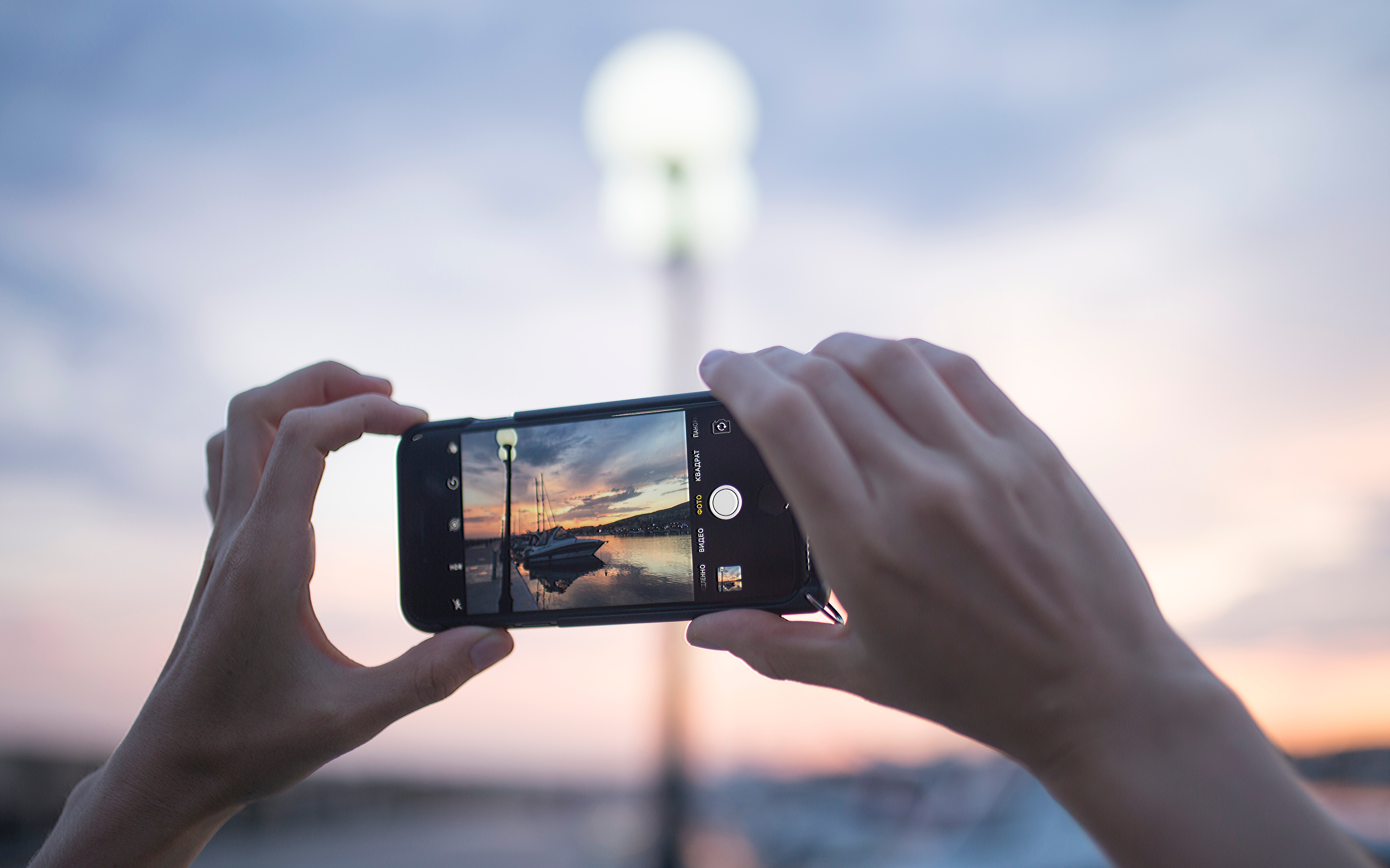
iPhoneのカメラ性能は時代を経るにつれて上がっている。昨年2024年の秋に発売されたiPhone 16からはカメラコントロールが搭載され、クリックひとつでカメラが起動、設定変更から撮影まで画面を触ることなく、カメラコントロールで撮影が完結するようになった。iPhone 15 Pro Maxで初めて搭載された5倍レンズもiPhone 16ではMaxだけでなくProにも搭載された。5倍レンズは35mm換算で120mmの焦点距離となる。広角レンズと合わせるとかなり表現の幅が広がる。これを生かさない手はないではないか。
iPhoneの最大のメリットはいつでも持っていて、いますぐに撮影が開始できるというところだ。結局のところ、写真の表現で重要になってくることのすごく大きな要素が、感動的なシーンに立ち会っていて、その瞬間に撮影が可能であるというところだと思う。iPhoneはそれを簡単に満たすことができる。大きなカメラを担いでいくのもいいけど、iPhoneでの撮影を極めるほうがいい写真が撮れる確率が上がるではないか。デジタル一眼レフユーザーなら経験したことがあると思うんだけど、気合い入れて重いカメラ機材を担いで出かけたけど、その日のベストショットがiPhoneで撮影した1枚ということだってある。ぼくは何度も経験した。きれいな写真といい写真は違うと思う。フルサイズのセンサーを搭載したカメラで撮影したほうが、そりゃきれいさ。でも、その写真がいい写真かは別だと思う。
iPhoneでうまく撮る方法をマスターすれば、感動的な瞬間に立ち会ったときにすぐにカメラを起動して感動的な写真を撮ることができるわけで、これほどコスパの高いことはないと思う。
設定
まずは設定から見ていこうと思うが、この記事では執筆時点で最新のiOS 18.3.1をもとにしている。カメラの設定は「設定」アプリ内にある「カメラ」から行うことができる。

カメラコントロール
すぐ上でカメラの設定は「設定」アプリ内にある「カメラ」から行うことができると書いたな。あれは嘘だ。
いや、できるんだけどカメラコントロールだけはなぜか「アクセシビリティ」にも設定がある。まずはそちらを紹介したい。


まずはカメラコントロールは有効にしてもらいたい。これを有効にしないとほかの設定が表示されないからだ。デフォルトでは有効になっていると思う。
次にコントロールジェスチャの設定だが、「軽く押す」と「スワイプ」も有効にしておこう。軽く押す時の強さと2回軽く押すときの速さはデフォルトのままでもいいが、自分の好みに設定しておく。下のカメラコントロールの画像の反応を見ながら、実際に軽く押したときの反応を試しながら設定できるのが便利だ。
フォトグラフスタイル
写真を好みのスタイルにいつも設定することができるのだけど、正直この設定はスルーでいいと思う。
写真はとりあえず標準で出力して、必要に応じて味付けをしていったほうがいいと思うので、ここでは何も設定しないほうがいいだろう。
フォーマット
フォーマットに関する設定で、「カメラ撮影」の部分だけど、ここは保存するファイル形式を指定する項目となっている。「高効率」と「互換性優先」となっているが、ここは「高効率」でいい。カメラでは「高効率」ではHEIF形式、「互換性優先」ではJPEG形式となっている。ウェブサイトなどで使われる場合はJPEG形式となっているが、ほとんどの場合はSNSなどのウェブアプリでアップロードするとJPEGとなって保存されるので気にすることはない。
写真撮影の「写真モード」だが「12MP」と「24MP」を選べるが「24MP」でいい。「12MP」は選ぶ必要はない。
「ProRAWと解像度コントロール」は有効にしておこう。これは何かというと、カメラがとらえて写真のファイル形式に変更する前の、カメラセンサーの生のデータが保存される。すぐには必要ないかもしれないけど、写真に慣れてきて自分で高度な編集をしたい場合などに使うことができる。なお、オンオフはカメラを起動したときに変更できる。
未処理のファイルなのであとからAdobe PhotoshopやAdobe Lightroomなどで編集しやすい形式で保存されるが、ファイルサイズが大きくなりがちなのと、そのままでは使いづらいし、編集前のデータなので見た目が地味な感じになる。


プロデフォルトに関してだけど、使い所に関してChatGPTにまとめてもらった表がすごく参考になると思ったので掲載しておく。
どんなときに使うべき?
| 用途 | ProRAW(12MP) | ProRAW(48MP) |
|---|---|---|
| SNS用 | ❌ 不要(HEIF/JPEGで十分) | ❌ 不要 |
| 記録写真 | ✅ 使える(編集する場合) | ❌ 必要なし |
| 風景写真 | ✅ 使える | ✅ 使える(高精細) |
| 商品撮影 | ✅ 使える | ✅ 使える |
| ポートレート | ✅ 使える | ❌ 高解像度よりライティング重視 |
| 夜景・暗所 | ✅ 使える(ノイズ少なめ) | ❌ 48MPはノイズが増える |
| 印刷・プロ向け | ✅ 使える | ✅ 使える(大きく印刷するなら) |
設定の保持
「設定の保持」はカメラで行った設定を次回起動時にもそのままにしておくのか、それともデフォルトに戻すのかの設定である。ここは好みになるのだけど、ぼくは一番下の「Live Photos」だけ有効にしている。
音量を上げるボタンをバーストに使用
これはオフでいいかな。バーストとは高速で撮影することができるモードなんだけど、使うタイミングがあまりないのでオフでいいと思う。たとえば、スポーツのシーンを撮影したいなど動きの激しいところで使うならオンにしておくといいかも。日常の撮影ではバーストはあまり使わない。
グリッド
グリッドとは撮影するときに三分割構図のグリッド線を表示してくれる機能だ。これは基本的にはオンでいいと思うけど、グリッドに頼りすぎて写真が単調になっているなと感じたときは、一度オフにして撮影する期間を設けるのもいいと思う。自分の状況に応じて設定を行うといいだろう。
水平
カメラが水平になっているかどうかのガイドを表示してくれるので、これはオンでいい。ただし、これも先のグリッドと同じように気にしすぎるようならオフにしてみるのもいいと思う。
前面カメラを左右反転
これは前面カメラを使うときにオンにしておくと写真が鏡写しになる。通常はオフのままで問題ない。
フレームの外側を表示
これをオンにしておくとカメラのフレームの外側、つまりシャッターボタンや設定などが表示されている黒い部分が半透明になって、外側の風景も確認できるモードだ。オンにしておくとフレームの外側で何が起こっているのかが見やすいのでいいと思うが、これも気になるようだったらオフにしておくのもいいだろう。
Fusionカメラ
標準の広角レンズを24mmか28mmか35mmかをデフォルトにする設定だけど、そのままでいいと思う。なぜなら、撮影時に「x1」ズームボタンをタップするだけで切り替えることができるので、必要に応じて設定して基本的にデフォルトでいいと思う。
写真モードでのポートレート
人や猫、犬などが目立つ場合に自動的にポートレートモードになる。人や動物をよく撮るなら有効にしておくと便利だ。
より速い撮影を優先
シャッターボタンを連打したときに画質よりもより多くの写真を撮れるモードだけど、通常の撮影にはあまり影響はしないので、基本的のオンの状態でいいと思う。
レンズ補正
iPhoneに搭載されているレンズの歪みを補正してくれる機能なので、よほどのことがない限りはオンのままでいい。
マクロ撮影コントロール
被写体に近づいたときに自動的にマクロ撮影モードになる機能。マクロ撮影モードになると、標準の広角レンズから超広角レンズに切り替わる。撮影時にチューリップマークをタップすればオフにできるので、オンのままのほうが便利である。
撮影テクニック
設定ができたら次は実際に撮影するテクニックだ。記録画像としてなら何も考えずにシャッターを押して写真を残すのもありだと思う。ただ、ちょっとオシャレな写真を撮りたいと思ったときに工夫するといいところを書いてみたい。
構図を工夫する
まずは構図を工夫する。構図というのは、写したい被写体をどこに配置するのかということ。ど真ん中に配置するのをぞくに「日の丸構図」と言って、ダサい構図の代名詞的に言われているが、日の丸構図でも映えることもあるので、状況と被写体次第だ。
写したいと思った被写体をオシャレにしたい場合、どのような構図を選べばいいかの選択肢を増やしておくと、写真に変化が生まれて、真ん中に配置していた写真だけではない、ちょっといつもと違う雰囲気の写真を撮ることができるのでおすすめだ。
代表的な構図に「日の丸構図」のほか、設定の項目で表示させたグリッドの線の交わる部分に被写体を配置する「三分割構図」「二分割構図」「対角線構図」「放射線構図」「額縁構図」「三角構図」「サンドイッチ構図」「シンメトリー構図」などがある。
まずは水平を意識して「三分割構図」に気をつけるところから始めていこう。穴や窓、ドアを見つけたら「額縁構図」のチャンス。慣れてきたら斜めに構えて「対角線構図」にチャレンジしてみよう。
レンズを使い分ける
iPhoneには最大で超広角(0.5倍)、広角(1倍)、望遠(5倍)の3種類のレンズがついている(機種によっては超広角(0.5倍)、広角(1倍)だけになる)。特に望遠レンズがついているProシリーズは撮影の幅がかなり広がる。遠くの被写体を映すことができるからだ。
レンズの使い分けに関してはニコンのサイトにものすごくわかりやすい解説がある「レンズレッスン – Lesson1:ズームレンズ | Enjoyニコン | ニコンイメージング」ので、そちらを参照してもらいたい。簡単に言えば、遠くのものは小さく近くのものは大きくといった遠近感のある写真を撮りたければより広角なレンズを使って、望遠レンズを使えば狭い範囲しか写せないので、近くのものと遠くのものの距離感がなくなった圧縮効果を狙った写真を撮ることができる。
また、被写体の近くによればマクロモードになるので、花や虫などの小さな被写体をより鮮明に撮影することが可能だ。
ポートレートモードを使う
ポートレートモードを使うと遠くのものがボケるようになるので、人や動物、食べ物などを撮影するときにいい感じの写真を撮ることができるようになる。被写界深度の設定ができるようになって、F値を指定して撮影することができるようになる。
F値が小さいほどピントが合う範囲が狭くなってより背景がボケるようになる。
Live Photosで長時間露光
Live Photosはシャッターボタンを押した前後1.5秒を動画として記録しておくことができるので、あとからシャッターを押す前の写真を取り出したりできる。この機能を使って長時間露光を設定することができる。


長時間露光を撮影すると、光の軌跡を描いたり、水の流れの動きを表現したり、動いている人をぼかしたりできる。撮影の際は三脚などを使ってiPhoneを固定してから撮影したほうがきれいな写真となる。
光を味方につける
光の当たりかたで写真の印象が大きく影響を受ける。同じ被写体を撮るときでも、被写体の正面から光が当たる順光なのか、背後から光が当たる逆光なのか、斜め後ろの半逆光なのかなど、光の当たりかたによって、かなりの変化を持たせることができる。
また、朝日や夕日などのマジックアワー(ゴールデンアワーなどともいう)と言われる時間帯に撮影することで映える写真となりやすい。
たくさん撮影
そして、何よりも写真が上手くなる一番の方法はたくさん撮影をすることだと思う。いろいろなシーンを撮影して、自分のレパートリーを増やしていくのは必ず自分の力になっていくことだろう。
もちろん、何も考えずにただシャッターを切るのではない。撮影テクニックを駆使しながら撮影して試行錯誤していく。そうやってどんなときにどういうテクニックを使えばいいかを身をもって体験していく。撮った写真の数だけ上手くなるように、撮影のときにどんなふうに撮ったらいいか意識をしながら撮影していこう。


